본 포스팅은 모두 제가 직접 작성한 글입니다. 제 허락없이 전부 혹은 일부를 다른 곳에서 사용은 금합니다.
Docker를 설치하는 방법은 몇 가지가 있다. 본 글에서는 학습자의 컴퓨터가 Windows로 가정하고 설명한다.
첫번째 방법 : Docker Desktop을 이용하는 방법
두번째 방법 : 리눅스 VM을 만들고, VM에 Docker Engine을 설치하여 SSH로 접속하는 방법
우선 첫번째 방법: Docker Desktop을 이용한 설치 방법을 설명한다.
우선 Docker.com 으로 이동하여, Docker 홈페이지 오른쪽 위에 Get Started 를 클릭한다.

아래와 같이 페이지가 보이고 "Download for Windows"를 선택하여 설치파일을 다운로드 받는다.

다운로드 받은 파일은 "Docker Desktop Installer.exe" 이다. (다운로드 시점에 따라 이름이 다를 수 있다.)
다운로드 받은 설치 파일을 더블 클릭하여 실행한다.
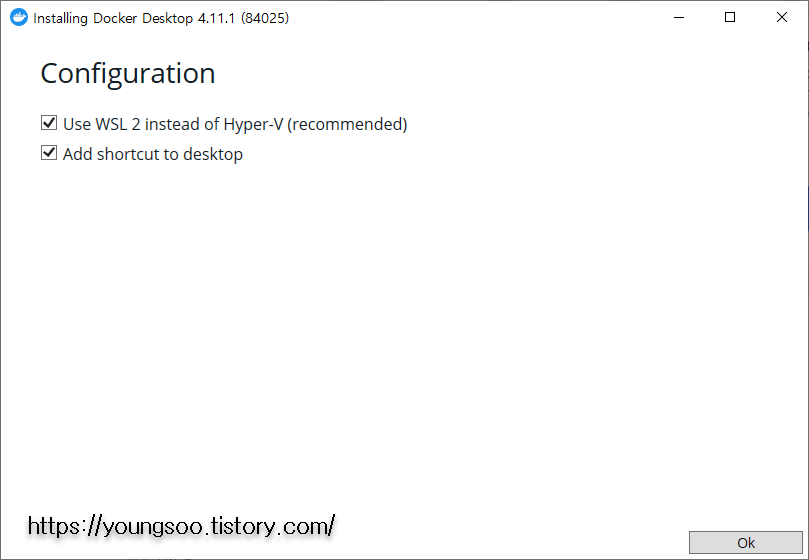
Windows 에서 Docker를 설치하는 것은, 기본적으로 리눅스 VM을 설치하고 Docker Engine을 설치하여 사용하는 방법이다. 따라서 Windows에서 Docker를 설치하기 위해서는 리눅스 VM을 우선 설치하게 되는데, 위 그림은 하이퍼바이저로 Hyper-V 대신에 WSL2를 사용한다는 의미이다.
참고로 Hyper-V는 Windows 10 Pro 이상에서만 지원된다. 반면에 WSL2는 Windows 10 Home 버전에서도 사용할 수 있다.
기본값을 그대로 유지하고 OK를 클릭한다. 그러면 설치가 진행된다.

설치가 다되면 다음과 같이 나오고 "Close and restart"를 클릭하여 컴퓨터를 재부팅한다.

재부팅 후에 바탕화면에서 Docker Desktop 바로가기가 생긴것을 확인할 수 있다. 지금 Docker Desktop의 설치가 끝난 것은 아니다. 바로가기 아이콘을 더블클릭하여 실행한다.

아래와 같은 "Our Service Agreement has Changed" 가 나오면 내용을 맨 아래까지 스크롤하고 "I Accpet the terms"를 체크한 이후에 Accept 를 클릭한다.

Docker Desktop이 실행된다.

하지만 다음과 같은 메시자가 나온다. WSL2의 설치가 완료되지 않아서 추가작업이 필요하다고 한다.
(참고로 아래의 화면은 Windows 의 향후 버전에 따라 안나올수도 있겠다.)
메시지를 읽어보면 링크가 있다. 링크를 클릭한다.

새로운 페이지가 열리고, 맨 위 링크를 클릭한다.

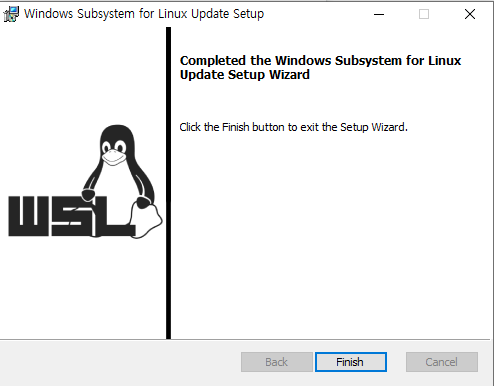
링크를 클릭하면 프로그램(wsl_update_x64.msi)이 다운로드 된다. 프로그램을 더블클릭하여 설치한다.참고로 WSL2의 업데이트가 설치되는 것이다. 아래 그림에서 Next 클릭

사용자 계정 컨트롤이 나오면 허용을 하고, 설치가 진행되고, 완료된다. Finish 클릭
이전의 창에 Restart를 클릭하여 재부팅을 하거나, 아니면 직접 컴퓨터를 재부팅한다.

재부팅을 하면 처음에 Docker Dekstop 이 처음 실행되는라 컴퓨터의 성능이 조금 떨어질수도 있겠다. 조금 시간이 경과하면 Docker Desktop 실행이 완료된다. 아래 그림과 같은 창이 나오면 창을 닫는다.

windows 화면 오른쪽 아래에 보면 Docker가 실행되고 있음을 알 수 있다.

도커의 설치가 완료되었다.
'DevOps > DockerKubernetes' 카테고리의 다른 글
| 컨테이너와 Docker Host간의 파일 복사 (0) | 2022.08.11 |
|---|---|
| 가상화와 컨테이너의 차이는 무엇? (0) | 2022.08.11 |
| 도커 명령어 시작하기 (0) | 2022.08.11 |
| 리눅스에 도커 설치하기 (0) | 2022.08.11 |
| 도커의 가장 기초적인 이해 (0) | 2022.08.11 |

